Thunderbirdの設定につきましては下記をご参照ください。
1.Thunderbirdを起動します。
 2
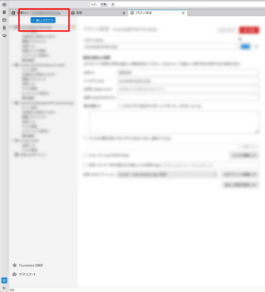
2.「設定」→「アカウント設定」→「新しいアカウントを作成する」をクリックします。
 3
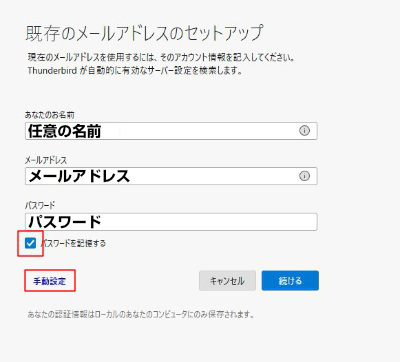
3.下記の通り入力して「手動設定」をクリックします。
| 名前 |
名前を入力 |
| メールアドレス |
メールアドレスを入力 |
| パスワード |
パスワードを入力 |
| パスワードを記憶する |
チェックONにします |
 4
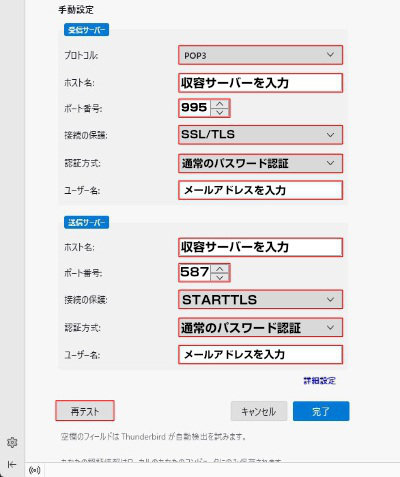
4.次の内容を入力して「再テスト」をクリックます。
受信サーバー
| プロトコル |
POP3 |
| ホスト名 |
収容サーバーを入力 |
| ポート番号 |
995 |
| 接続の保護 |
SSL/TLS |
| 認証方式 |
通常のパスワード認証 |
| ユーザ名 |
メールアドレスを入力 |
送信サーバー
| ホスト名 |
収容サーバーを入力 |
| ポート番号 |
587 |
| 接続の保護 |
STARTTLS |
| 認証方式 |
通常のパスワード認証 |
| ユーザ名 |
メールアドレスを入力 |
 5
5.「次のアカウント設定が、指定されたサーバーを調べることによりみつかりました」と表示されたら「完了」をクリックします。

以上で設定は完了です。